Domain clh.at kaufen?
Wir ziehen mit dem Projekt
clh.at um.
Sind Sie am Kauf der Domain
clh.at interessiert?
domain@kv-gmbh.de · 0541-91531010
Domain clh.at kaufen?
Was ist Kdenlive, ein Videoschnittprogramm?
Kdenlive ist ein Open-Source-Videoschnittprogramm, das auf verschiedenen Betriebssystemen wie Windows, macOS und Linux verwendet werden kann. Es bietet eine Vielzahl von Funktionen und Effekten, um Videos zu bearbeiten, einschließlich der Möglichkeit, mehrere Videospuren und Audiospuren zu verwenden, Übergänge hinzuzufügen und Farbkorrekturen vorzunehmen. Kdenlive ist eine beliebte Wahl für Anfänger und professionelle Videobearbeiter gleichermaßen. **
Funktionieren die Übergänge in Kdenlive nicht?
Es kann verschiedene Gründe geben, warum die Übergänge in Kdenlive nicht funktionieren. Möglicherweise sind die Einstellungen nicht korrekt konfiguriert, es fehlen bestimmte Plugins oder es gibt ein Problem mit der Version von Kdenlive. Es ist ratsam, die Dokumentation von Kdenlive zu überprüfen oder im Support-Forum nach Hilfe zu suchen, um das Problem zu lösen. **


Ähnliche Suchbegriffe für Kdenlive
Top-Angebote
Produkte zum Begriff Kdenlive:
-
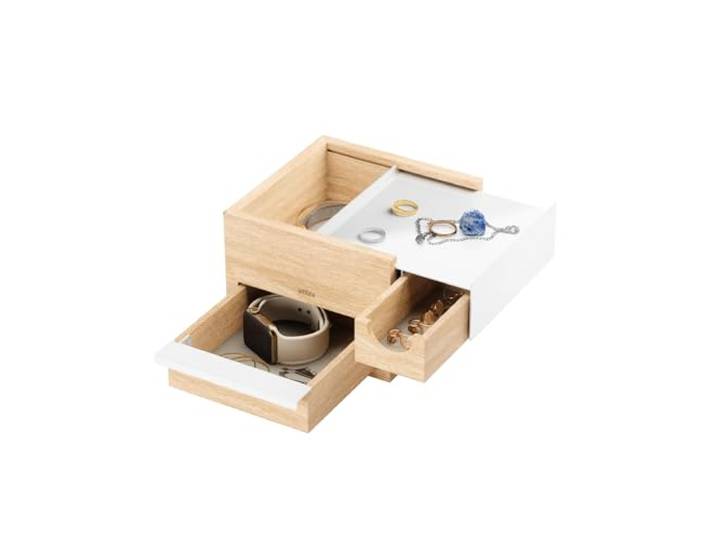
Umbra Stowit Mini Design Schmuckkasten – moderne Schmuck Box mit Geheimfächern für Ringe, Armbänder, Uhren, Halsketten, Ohrringe und Accessoires, Holz/Metall, Weiß/Natur<p>Der <strong>Umbra Stowit Mini Design Schmuckkasten</strong> ist die ideale Lösung für die stilvolle <strong>Schmuckaufbewahrung</strong>. Mit seinem klaren und modernen Design, entworfen von dem koreanischen Designer Sung Wook Park, vereint dieser Schmuckkasten Funktionalität und Ästhetik. Hergestellt aus hochwertigem <strong>Holz</strong> und <strong>Metall</strong>, präsentiert sich die Schmuckbox in einer eleganten Kombination aus <strong>Weiß</strong> und <strong>Natur</strong>, die sich harmonisch in jedes Wohnambiente einfügt.</p><p>Die Stowit Mini bietet verschiedene Schubladen und versteckte Abteile, die eine aufgeräumte und übersichtliche <strong>Aufbewahrung</strong> deiner Lieblingsaccessoires ermöglichen. Ob <strong>Ringe</strong>, <strong>Ohrringe</strong>, <strong>Armbänder</strong>, <strong>Uhren</strong> oder <strong>Halsketten</strong> – alles findet seinen Platz. Besonders praktisch ist die nutzbare Kästchenoberfläche, auf der du deinen Lieblingsschmuck oder andere dekorative Objekte wie Kristallfiguren präsentieren kannst.</p><p>Ein weiteres Highlight der Stowit Schmuckschatulle sind die geheimen Aufbewahrungsfächer, die dir die Möglichkeit bieten, deine besonders geschätzten Stücke sicher und diskret zu verstauen. Mit einem kompakten Format ist dieser Schmuckkasten nicht nur funktional, sondern auch ein stilvolles Accessoire für dein Zuhause.</p>50,00 €*Versand: 0,00 €Sichere Weiterleitung zum Anbieter
-
Schmuck und Accessoires aus FIMO und anderen ModelliermassenFür den großen Auftritt: Schmuck herstellen aus FIMO und anderen Modelliermassen Mit Schmuck unterstreichen wir unsere Persönlichkeit. Eine besonders individuelle Note bekommt Schmuck, wenn man...9,30 €*Versand: 4,95 €Sichere Weiterleitung zum Anbieter
-
Setz dein Häkel-Statement! Taschen, Accessoires und DekoDie trendigen Häkelprojekte der finnischen Designerin Molla Mills reichen von Taschen über Accessoires wie Mützen und Schals bis hin zu Deko. Die 25 Projekte in knalligen Farben sind nicht nur...28,80 €*Versand: 4,95 €Sichere Weiterleitung zum Anbieter
-
Lederarbeiten - Taschen, Accessoires und Möbel von Hand fertigenDer optimale Einstieg für das Arbeiten mit Leder: 20 Schritt-für-Schritt-Projekte. Moderne Lederarbeiten mit traditionellen Werkzeugen - ohne Einsatz der Nähmaschine. Verfasst vom Gründer des...32,90 €*Versand: 4,95 €Sichere Weiterleitung zum Anbieter


-
Wie füge ich einen Titelclip in Kdenlive ein?
Um einen Titelclip in Kdenlive einzufügen, klicke auf das Symbol "Titel" in der Symbolleiste, um den Titel-Editor zu öffnen. Gib den gewünschten Text ein und passe das Aussehen des Titels an. Klicke dann auf "OK", um den Titelclip in die Timeline einzufügen. **
-
Was sind die Unterschiede zwischen Kdenlive, Shotcut und Openshot?
Kdenlive, Shotcut und Openshot sind alle kostenlose und Open-Source-Videobearbeitungsprogramme, die auf verschiedenen Plattformen verfügbar sind. Kdenlive bietet eine umfangreiche Sammlung von Funktionen und Effekten, während Shotcut eine benutzerfreundliche Oberfläche und eine einfache Bedienung bietet. Openshot ist bekannt für seine intuitive Benutzeroberfläche und seine einfache Handhabung, eignet sich jedoch möglicherweise nicht für komplexe Videobearbeitungsprojekte. **
-
Wie kann ich in Kdenlive den DivX-Codec auswählen?
In Kdenlive kannst du den DivX-Codec nicht direkt auswählen, da er nicht standardmäßig in Kdenlive integriert ist. Du kannst jedoch den Xvid-Codec verwenden, der ähnliche Eigenschaften wie DivX hat. Um den Xvid-Codec auszuwählen, gehe zu "Einstellungen" > "Profil" > "Video" und wähle "Xvid" als Codec aus. **
-
Kann man mit Kdenlive Videos um 90 Grad drehen?
Ja, mit Kdenlive kann man Videos um 90 Grad drehen. Dazu kann man das "Rotate and shear" Effekt-Plugin verwenden, um das Video in die gewünschte Richtung zu drehen. Man kann auch den "Transform" Effekt nutzen, um das Video zu drehen und gleichzeitig andere Anpassungen vorzunehmen. **


Wie kann ich in Kdenlive die Wiedergabegeschwindigkeit verlangsamen, um sie zu bearbeiten?
Um die Wiedergabegeschwindigkeit in Kdenlive zu verlangsamen, kannst du den "Geschwindigkeitseffekt" verwenden. Klicke dazu mit der rechten Maustaste auf den Clip in der Timeline und wähle "Geschwindigkeitseffekt hinzufügen". Im Effekteinstellungsfenster kannst du dann die Geschwindigkeit anpassen, um den Clip zu verlangsamen. **
Wie kann man in Kdenlive einen Clip verlangsamen, ohne dass sich alle dahinterliegenden Clips einzeln verschieben müssen?
Um einen Clip in Kdenlive zu verlangsamen, ohne dass sich die dahinterliegenden Clips verschieben, kannst du den "Geschwindigkeitseffekt" verwenden. Markiere den Clip, den du verlangsamen möchtest, klicke mit der rechten Maustaste darauf und wähle "Geschwindigkeitseffekt hinzufügen". Passe dann die Geschwindigkeit des Clips nach deinen Wünschen an. Die anderen Clips bleiben unverändert. **
Top-Angebote
Produkte zum Begriff Kdenlive:
-
Makramee Schmuck & Accessoires (kreativ.kompakt.)Boho-Look zum Knüpfen, selber tragen und verschenken Einfache Knüpfanleitungen - spektakuläre Ergebnisse! Mit einfachen Grundknoten lassen sich im Handumdrehen beeindruckende Schmuckstücke und...10,30 €*Versand: 4,95 €Sichere Weiterleitung zum Anbieter
-
Umbra Stowit Mini Design Schmuckkasten – moderne Schmuck Box mit Geheimfächern für Ringe, Armbänder, Uhren, Halsketten, Ohrringe und Accessoires, Holz/Metall, Weiß/Natur<p>Der <strong>Umbra Stowit Mini Design Schmuckkasten</strong> ist die ideale Lösung für die stilvolle <strong>Schmuckaufbewahrung</strong>. Mit seinem klaren und modernen Design, entworfen von dem koreanischen Designer Sung Wook Park, vereint dieser Schmuckkasten Funktionalität und Ästhetik. Hergestellt aus hochwertigem <strong>Holz</strong> und <strong>Metall</strong>, präsentiert sich die Schmuckbox in einer eleganten Kombination aus <strong>Weiß</strong> und <strong>Natur</strong>, die sich harmonisch in jedes Wohnambiente einfügt.</p><p>Die Stowit Mini bietet verschiedene Schubladen und versteckte Abteile, die eine aufgeräumte und übersichtliche <strong>Aufbewahrung</strong> deiner Lieblingsaccessoires ermöglichen. Ob <strong>Ringe</strong>, <strong>Ohrringe</strong>, <strong>Armbänder</strong>, <strong>Uhren</strong> oder <strong>Halsketten</strong> – alles findet seinen Platz. Besonders praktisch ist die nutzbare Kästchenoberfläche, auf der du deinen Lieblingsschmuck oder andere dekorative Objekte wie Kristallfiguren präsentieren kannst.</p><p>Ein weiteres Highlight der Stowit Schmuckschatulle sind die geheimen Aufbewahrungsfächer, die dir die Möglichkeit bieten, deine besonders geschätzten Stücke sicher und diskret zu verstauen. Mit einem kompakten Format ist dieser Schmuckkasten nicht nur funktional, sondern auch ein stilvolles Accessoire für dein Zuhause.</p>50,00 €*Versand: 0,00 €Sichere Weiterleitung zum Anbieter
-
Schmuck und Accessoires aus FIMO und anderen ModelliermassenFür den großen Auftritt: Schmuck herstellen aus FIMO und anderen Modelliermassen Mit Schmuck unterstreichen wir unsere Persönlichkeit. Eine besonders individuelle Note bekommt Schmuck, wenn man...9,30 €*Versand: 4,95 €Sichere Weiterleitung zum Anbieter
-
Was ist Kdenlive, ein Videoschnittprogramm?
Kdenlive ist ein Open-Source-Videoschnittprogramm, das auf verschiedenen Betriebssystemen wie Windows, macOS und Linux verwendet werden kann. Es bietet eine Vielzahl von Funktionen und Effekten, um Videos zu bearbeiten, einschließlich der Möglichkeit, mehrere Videospuren und Audiospuren zu verwenden, Übergänge hinzuzufügen und Farbkorrekturen vorzunehmen. Kdenlive ist eine beliebte Wahl für Anfänger und professionelle Videobearbeiter gleichermaßen. **
-
Funktionieren die Übergänge in Kdenlive nicht?
Es kann verschiedene Gründe geben, warum die Übergänge in Kdenlive nicht funktionieren. Möglicherweise sind die Einstellungen nicht korrekt konfiguriert, es fehlen bestimmte Plugins oder es gibt ein Problem mit der Version von Kdenlive. Es ist ratsam, die Dokumentation von Kdenlive zu überprüfen oder im Support-Forum nach Hilfe zu suchen, um das Problem zu lösen. **
-
Wie füge ich einen Titelclip in Kdenlive ein?
Um einen Titelclip in Kdenlive einzufügen, klicke auf das Symbol "Titel" in der Symbolleiste, um den Titel-Editor zu öffnen. Gib den gewünschten Text ein und passe das Aussehen des Titels an. Klicke dann auf "OK", um den Titelclip in die Timeline einzufügen. **
-
Was sind die Unterschiede zwischen Kdenlive, Shotcut und Openshot?
Kdenlive, Shotcut und Openshot sind alle kostenlose und Open-Source-Videobearbeitungsprogramme, die auf verschiedenen Plattformen verfügbar sind. Kdenlive bietet eine umfangreiche Sammlung von Funktionen und Effekten, während Shotcut eine benutzerfreundliche Oberfläche und eine einfache Bedienung bietet. Openshot ist bekannt für seine intuitive Benutzeroberfläche und seine einfache Handhabung, eignet sich jedoch möglicherweise nicht für komplexe Videobearbeitungsprojekte. **
Ähnliche Suchbegriffe für Kdenlive
-
Setz dein Häkel-Statement! Taschen, Accessoires und DekoDie trendigen Häkelprojekte der finnischen Designerin Molla Mills reichen von Taschen über Accessoires wie Mützen und Schals bis hin zu Deko. Die 25 Projekte in knalligen Farben sind nicht nur...28,80 €*Versand: 4,95 €Sichere Weiterleitung zum Anbieter
-
Lederarbeiten - Taschen, Accessoires und Möbel von Hand fertigenDer optimale Einstieg für das Arbeiten mit Leder: 20 Schritt-für-Schritt-Projekte. Moderne Lederarbeiten mit traditionellen Werkzeugen - ohne Einsatz der Nähmaschine. Verfasst vom Gründer des...32,90 €*Versand: 4,95 €Sichere Weiterleitung zum Anbieter
-
Wie kann ich in Kdenlive den DivX-Codec auswählen?
In Kdenlive kannst du den DivX-Codec nicht direkt auswählen, da er nicht standardmäßig in Kdenlive integriert ist. Du kannst jedoch den Xvid-Codec verwenden, der ähnliche Eigenschaften wie DivX hat. Um den Xvid-Codec auszuwählen, gehe zu "Einstellungen" > "Profil" > "Video" und wähle "Xvid" als Codec aus. **
-
Kann man mit Kdenlive Videos um 90 Grad drehen?
Ja, mit Kdenlive kann man Videos um 90 Grad drehen. Dazu kann man das "Rotate and shear" Effekt-Plugin verwenden, um das Video in die gewünschte Richtung zu drehen. Man kann auch den "Transform" Effekt nutzen, um das Video zu drehen und gleichzeitig andere Anpassungen vorzunehmen. **
-
Wie kann ich in Kdenlive die Wiedergabegeschwindigkeit verlangsamen, um sie zu bearbeiten?
Um die Wiedergabegeschwindigkeit in Kdenlive zu verlangsamen, kannst du den "Geschwindigkeitseffekt" verwenden. Klicke dazu mit der rechten Maustaste auf den Clip in der Timeline und wähle "Geschwindigkeitseffekt hinzufügen". Im Effekteinstellungsfenster kannst du dann die Geschwindigkeit anpassen, um den Clip zu verlangsamen. **
-
Wie kann man in Kdenlive einen Clip verlangsamen, ohne dass sich alle dahinterliegenden Clips einzeln verschieben müssen?
Um einen Clip in Kdenlive zu verlangsamen, ohne dass sich die dahinterliegenden Clips verschieben, kannst du den "Geschwindigkeitseffekt" verwenden. Markiere den Clip, den du verlangsamen möchtest, klicke mit der rechten Maustaste darauf und wähle "Geschwindigkeitseffekt hinzufügen". Passe dann die Geschwindigkeit des Clips nach deinen Wünschen an. Die anderen Clips bleiben unverändert. **
* Alle Preise verstehen sich inklusive der gesetzlichen Mehrwertsteuer und ggf. zuzüglich Versandkosten. Die Angebotsinformationen basieren auf den Angaben des jeweiligen Shops und werden über automatisierte Prozesse aktualisiert. Eine Aktualisierung in Echtzeit findet nicht statt, so dass es im Einzelfall zu Abweichungen kommen kann. ** Hinweis: Teile dieses Inhalts wurden von KI erstellt.